Элемент Внешний инструмент LTI
На этой странице рассматривается, как применять Внешние инструменты в вашем курсе в качестве активностей.
Как это настроить?
Чтобы создать активность с помощью внешнего инструмента LTI, перейдите на страницу курса и включите режим редактирования. Нажмите на ссылку "Добавить активность или ресурс" в конце любого раздела или кликните в любом месте страницы курса, куда хотите добавить элемент.
Откроется меню выбора элементов — выберите нужный инструмент для создания элемента.
Если нужного инструмента нет в списке, переключите опцию "Показывать в меню выбора" в таблице на странице: "Навигация по курсу" → "..." → "Внешние инструменты LTI".
Здесь же можно просмотреть все доступные в курсе LTI-инструменты. Подробнее см. раздел Управление внешними инструментами.
После выбора инструмента в меню вы сможете продолжить создание элемента и настроить её параметры.
Общие сведения
Содержание
Если вы используете инструмент с поддержкой глубоких ссылок, в верхней части формы элемента вы увидите кнопку "Выбрать содержимое". Используйте её, чтобы указать, какой именно контент из инструмента должен быть задействован в вашем элементе.
После выбора контента название элемента и его описание могут быть заполнены автоматически.
Если этого не произошло, задайте элементу название и, при желании, добавьте описание.
Отображение названия элемента при доступе студентов к инструменту
Данная настройка доступна только в том случае, если ваш сайт использует классическую тему, а в настройках инструмента для отображения контента выбрано значение "Вставить" или "Вставить без блоков".
Эта опция определяет, будет ли название элемента отображаться на экране после того, как студенты откроют её.
Оценка
Раздел "Оценки" появится в вашем элементе только в том случае, если используемый инструмент имеет разрешение на запись оценок в журнал успеваемости.
В элементах, созданных с помощью внешних инструментов LTI, оценка всегда выставляется самим инструментом. Если отображается флажок "Разрешить инструменту добавлять оценки в журнал успеваемости", у вас может быть возможность полностью отключить оценку для этого элемента.
Если раздел "Оценки" отображается, но флажок "Разрешить инструменту добавлять оценки в журнал успеваемости" отсутствует, это означает, что администратор настроил инструмент таким образом, чтобы оценки всегда записывались в журнал.
Другие настройки
В зависимости от конфигурации вашего сайта и курса, вам также может потребоваться ознакомиться с разделами:
Процесс прохождения теста через внешний инструмент
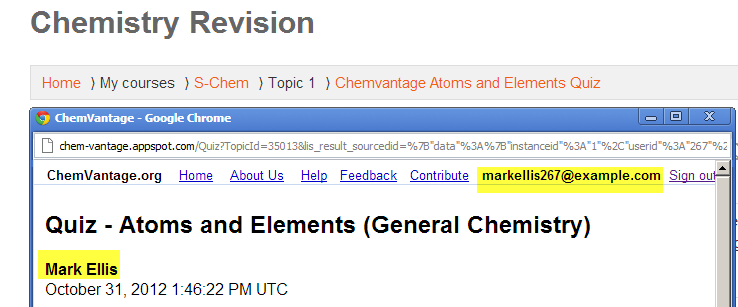
Когда студенты переходят по ссылке инструмента, они автоматически авторизуются на подключённом сайте или платформе провайдера (см. скриншот 1 ниже) и могут сразу приступить к выполнению теста.
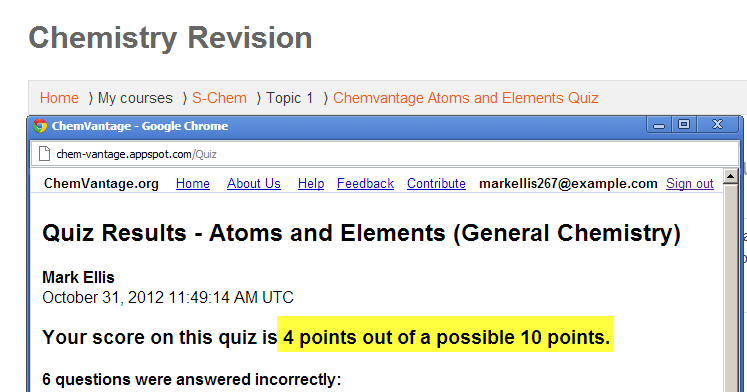
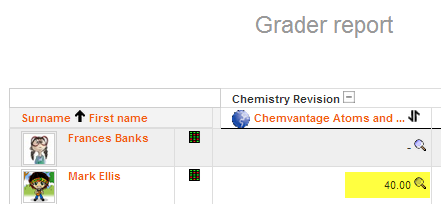
После завершения теста провайдер отображает оценку студента (см. скриншот 2 ниже). Когда студент выходит из системы провайдера, оценка автоматически передаётся обратно (см. скриншот 3 ниже).
| 
| 
|
Оригинал: https://docs.moodle.org/502/en/LTI_External_tool_activity